进阶 / 07
07. 直播助手
预计耗时:10~20 分钟 | 适用:直播带货、软件演示、口播直播 | 部分能力为 Beta
这一章包含什么
订阅与积分:各有效订阅档位的功能范围相同。导演台本地编辑与预演不按创作积分限制;若页面触发成本型 AI 任务,以提交前报价为准。
「直播助手」目前包含三类能力:
| 能力 | 用途 | 平台 | 版本 |
|---|---|---|---|
| 导演台 | 管理口播段落、演示素材、提词窗口和推流画面 | Windows / macOS | 本地编辑与预演 |
| 项目内弹幕辅助 | 监听已绑定的抖音直播间,点击弹幕生成建议回复 | Windows / macOS | 以客户端当前提示为准 |
| 话术防护 | 在直播前识别命中的高风险话术并按配置静音输出 | 仅 Windows | 本地音频处理 |
弹幕回复只在你主动点击某条弹幕后生成,不会自动替你向直播间发送消息。
入口
- 左侧展开 「直播助手」
- 点击 「导演台」 创建或打开直播项目
- Windows 用户可额外看到 「话术防护」
macOS 不显示话术防护,这是当前平台能力限制,不是安装异常。
一、使用导演台组织直播
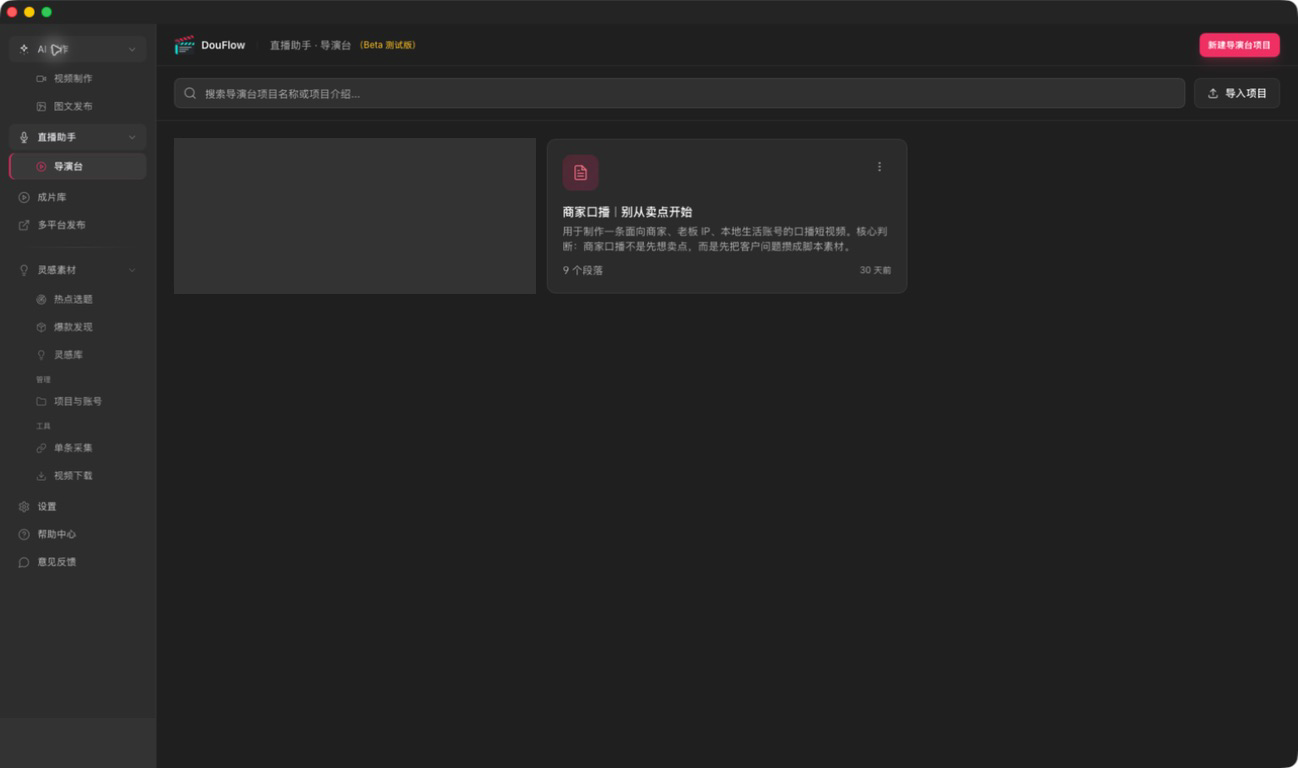
1. 新建导演台项目
- 点击 「新建导演台项目」
- 填写项目名称和直播背景 / 核心卖点
- 如需弹幕辅助,填写抖音直播间链接(
live.douyin.com/...) - 保存后进入项目编辑页
直播背景写得越具体,后续 AI 弹幕回复越贴合你的产品、目标人群和常见问题。
2. 编辑段落和演示素材
将直播稿拆成可独立推进的段落。每个段落可以:
- 编辑当前要说的口播内容
- 绑定图片、App 截图、短视频或演示素材
- 调整段落顺序和快捷键
- 为本项目保存素材,避免与其他直播项目混用
建议先按「开场钩子 → 痛点 → 演示 → 价格 / 答疑 → 收尾」拆分,再补素材;不要把整场直播稿放在同一段。
3. 开启提词和推流画面
在导演台中打开直播控制台后:
- 使用提词窗口查看当前段落
- 通过键盘或控制台切换上一段 / 下一段
- 将需要演示的素材切到舞台
- 在 OBS 或直播伴侣中采集 「DouFlow · 推流画面」 窗口
推荐先在本地预演一遍,确认字体大小、素材比例和快捷键,再开始正式直播。
4. 使用项目内弹幕辅助
- 在项目中保存抖音直播间链接
- 点击连接 / 开始监听;内置 Chrome 会打开直播间
- 在浏览器完成登录或安全验证后,不要关闭该窗口
- 回到 DouFlow,在弹幕列表中点击需要回应的一条
- 查看 AI 给出的口播建议,按自己的判断说出或修改
高流量直播间会做弹幕采样和优先级筛选。它用于辅助主播判断,不替代人工审核和平台合规责任。
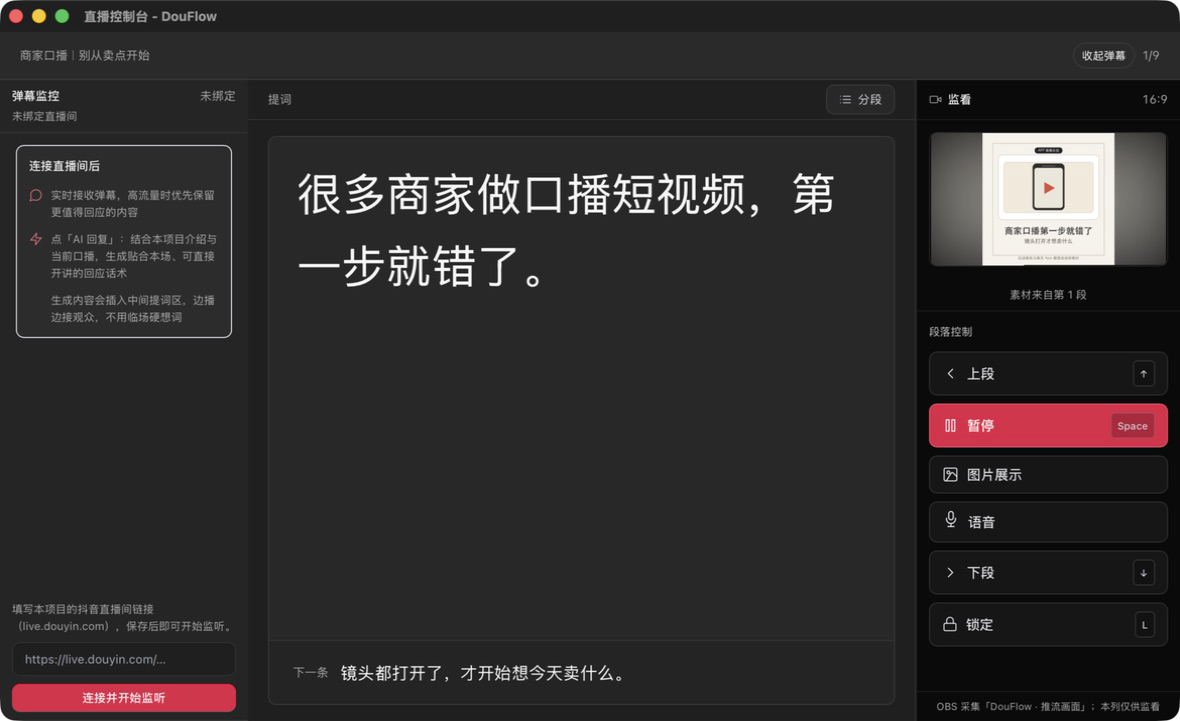
观看演示视频:导演台本地预演、提词与未绑定弹幕辅助(46 秒)
本演示只展示未连接直播间的本地控制台;没有在视频中连接抖音、启动监听或采集 OBS / 直播伴侣。
二、Windows 直播话术防护(Beta)
话术防护会监听你选定的麦克风输入,根据平台、类目、用户规则和白名单识别高风险片段;命中后按当前配置将输出静音。它是开播前的辅助防线,不能保证内容一定合规,也不能替代人工审核。
使用前准备
- Windows 桌面客户端,且有管理员权限完成必要的音频组件安装
- 可用的实体麦克风和耳机
- 话术防护页提示的虚拟麦克风。正式 Windows 包会优先检查 DouFlow 安全麦克风;若当前包未带该组件,按客户端提示安装或检查 VB-CABLE 等已授权虚拟音频线
- OBS、直播伴侣等推流软件
推荐操作顺序
- 打开 直播助手 → 话术防护,等待页面完成设备检测;更换设备后点击麦克风区域右上角的刷新按钮
- 按页面提示安装或修复虚拟麦克风;若系统要求,重启 Windows 后再回到本页
- 选择输入麦克风、直播平台和主营类目,确认规则范围、白名单和缓冲档位
- 确认“已加载规则”“识别状态”和“音频处理”均为可用状态,再先用耳机测试输入、转写和命中记录
- 在 OBS / 直播伴侣中把麦克风切换为话术防护页显示的虚拟麦克风。安装了产品组件时通常显示为
DouFlow 安全麦克风;使用外部音频线时以客户端实际显示的设备名为准 - 将直播软件的视频延迟设为 800 ms,让静音处理后的音频与画面同步
设备、规则和行业在哪里看
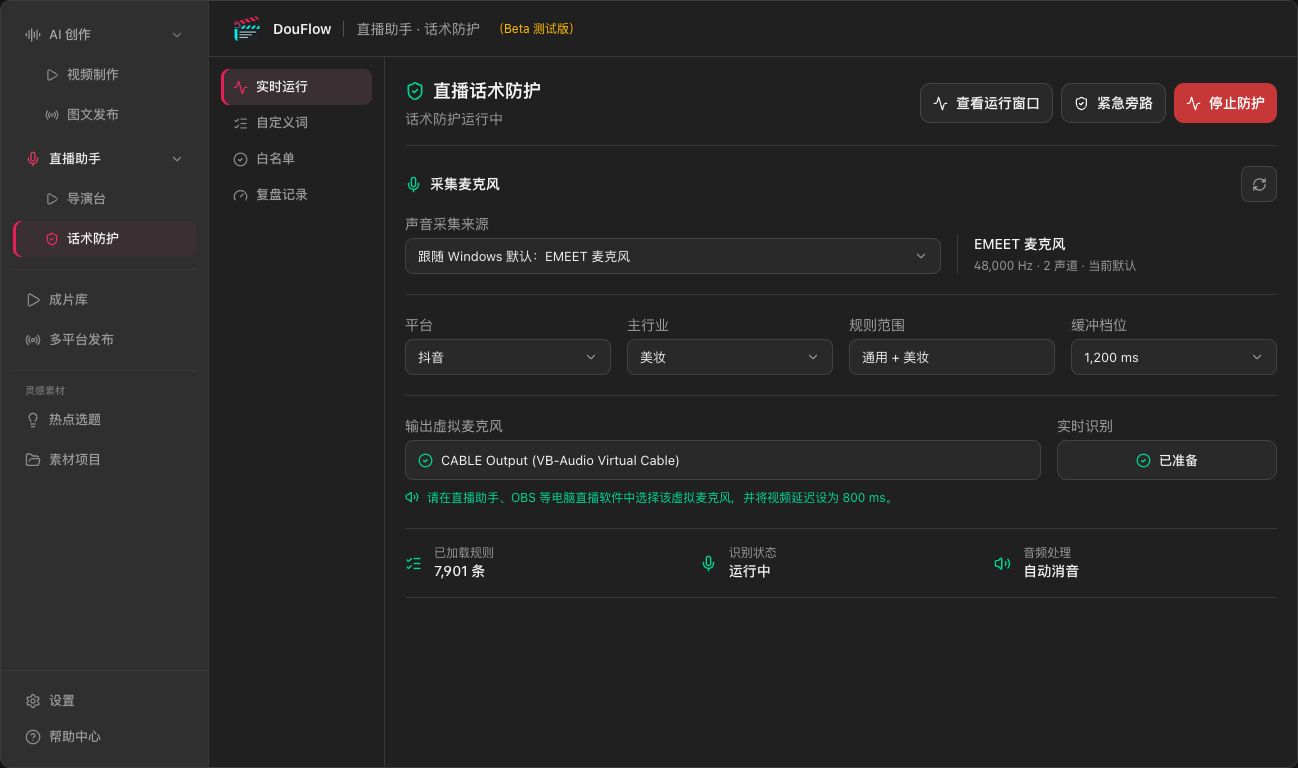
这是根据当前 Windows 客户端组件制作的暗色运行界面示意,设备名称和
7,901条规则数均为演示数据;用于标明控件位置,不表示真实设备、实时规则数量或实时检测结果。
- 采集麦克风:选择实体麦克风。右侧会显示采样率、声道和默认设备状态。
- 输出虚拟麦克风:这是经过识别与静音处理后交给直播软件的音频设备;OBS / 直播伴侣应选择这里显示的设备名。
- 平台、主行业、规则范围:例如图中选择“抖音 + 美妆”时,规则范围为“通用 + 美妆”。切换行业后,先等待“已加载规则”刷新完成。
- 已加载规则 / 识别状态 / 音频处理:开播前必须确认三项都已就绪;没有规则、模型未准备好或虚拟麦克风异常时,不要开始正式直播。
- 摄像头:摄像头不属于话术防护页面,仍由 OBS / 直播伴侣选择和采集。话术防护只处理音频,不会转发、录制或审核画面。
开播前必须检查
- 先在非正式环境试讲,确认直播端能收到声音
- 命中记录和转写内容符合预期
- 耳机监听没有回声或重复收音
- 虚拟麦克风已被直播软件选中,视频延迟已设为 800 ms
- 关键商品描述、价格、功效等内容仍由主播人工复核
视频占位:演示视频素材准备中:Windows 话术防护与 OBS 音频路由(约 2-3 分钟)
常见问题
Q:为什么收不到弹幕?
A:确认直播间链接是 live.douyin.com,内置 Chrome 已登录且没有被关闭;直播结束、风控验证或网络中断也会停止监听。
Q:为什么话术防护页面在 Mac 上不存在?
A:该功能目前依赖 Windows 的音频设备和 VB-CABLE 路由,macOS 暂不支持。
Q:命中规则后是否一定不会违规?
A:不会。话术防护只是一层辅助检查,商品、广告、医疗金融等内容仍需你按平台规则和实际业务人工审核。
Q:声音变小、没有声音或不同步怎么办?
A:先检查直播软件是否选择了正确的虚拟麦克风,再确认耳机监听和 800 ms 视频延迟;详见 10-故障排查。
下一篇
→ 08-Agent接入 → 10-故障排查