核心教程 / 12
12. 画面与素材工作台
预计耗时:10~20 分钟 | 适用:想精修数字人口播、纯素材成片、AI 画面成片的用户
订阅与积分: 各有效订阅档位的功能范围相同。上传、手动使用本地素材和预览不按创作积分限制;AI 画面和 AI 生图等成本型生成提交前会报价。有足够订阅或体验积分时可以提交。
什么时候需要看这一篇
如果你只想最快出一条片,先按 03-路径 A:一键成片 跑通即可。
当你遇到下面情况,再进入本章:
- 数字人口播画面太单一,想插入产品图、演示录屏或网络素材
- 想把某几段换成全屏素材,保留其它段的讲解人
- 想用多机位口播素材,让成片按分镜在 A/B/C 机位之间切换
- 想做纯素材成片,不出现数字人
- AI 自动匹配素材没命中,想知道要怎么补素材描述
入口在哪里
在 AI 创作 → 视频制作 → 打开某个视频项目 → 第 4 步「画面生成」。
根据你选的成片模式,会看到不同入口:
| 模式 | 常用入口 | 说明 | 版本 |
|---|---|---|---|
| 数字人口播 | 替换画面 | 在数字人成片基础上替换部分分镜 | 手动本地素材不消耗创作积分;AI 生图提交前报价 |
| 数字人口播 | 数字人素材 → 多机位 | 导入本地口播视频,按分镜切换机位 | 进阶本地机位功能,以客户端提示为准 |
| 纯素材成片 | 一键铺画面 / 管理素材 | 所有分镜都用素材全屏 | 本地素材不消耗创作积分;网络素材以当前页面提示为准 |
| AI 画面成片 | 风格选择、逐段换图、整片预览 | 按口播分镜生成 AI 画面 | 提交前报价,需足够积分 |
一、替换画面素材
数字人成片生成后,点击 「替换画面」,会进入一个三列工作台:
手动选择本地素材替换不消耗创作积分;AI 生图等成本型生成需先核对页面报价。
- 选分镜:左侧按时间轴列出所有分镜,可筛选「全部 / 已替换 / 原画」
- 选素材与替换方式:中间选择本地素材、AI 生图或自动匹配结果
- 预览与保存:确认分镜替换效果后,点击 「保存并返回」
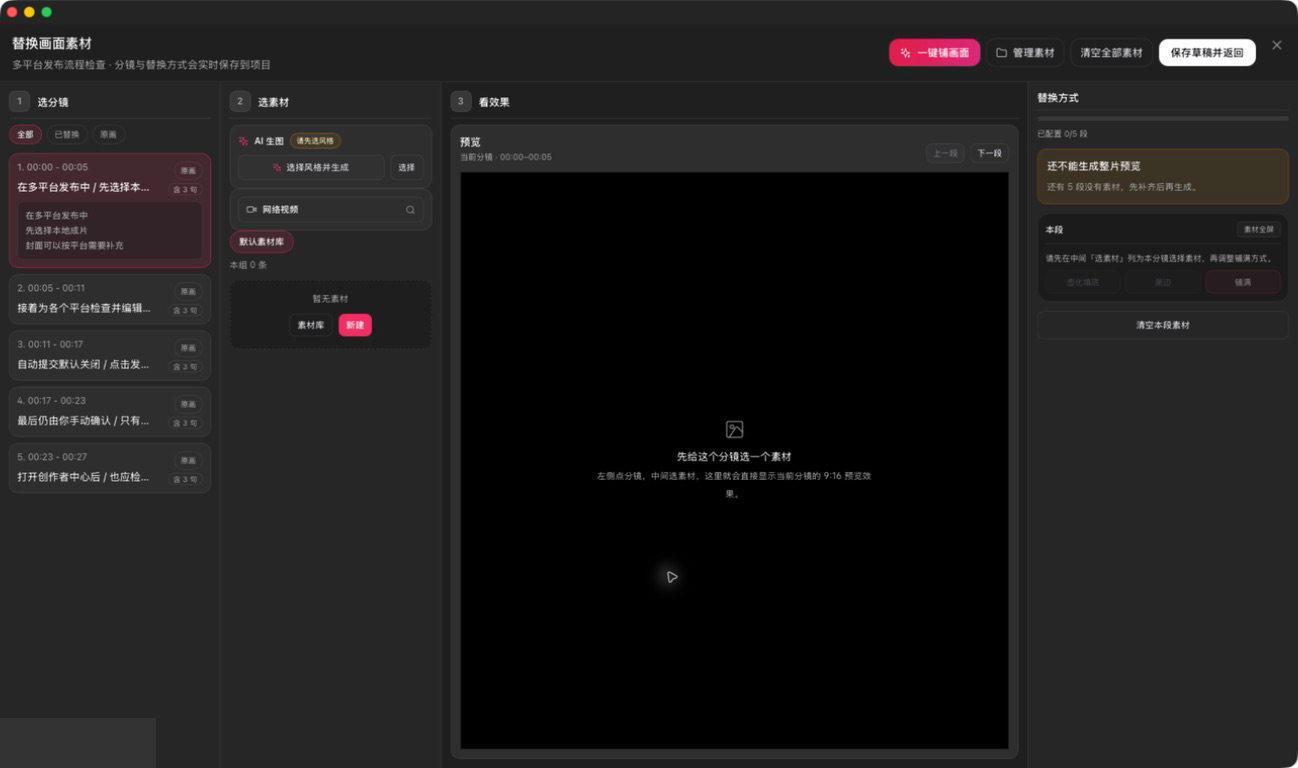
常用替换方式:
| 替换方式 | 适合场景 |
|---|---|
| 素材全屏 | 产品展示、软件录屏、环境空镜 |
| 讲解头像 | 保留数字人讲解,只把素材作为主画面 |
| 画中画 / 分屏 | 教程、带货讲解、对比展示 |
| 恢复原画 | 当前分镜回到数字人原始画面 |
纯素材模式没有数字人底片,所以所有替换结果都是全屏素材;如果你想出现讲解头像,请先选择数字人口播模式。
二、管理本地素材库
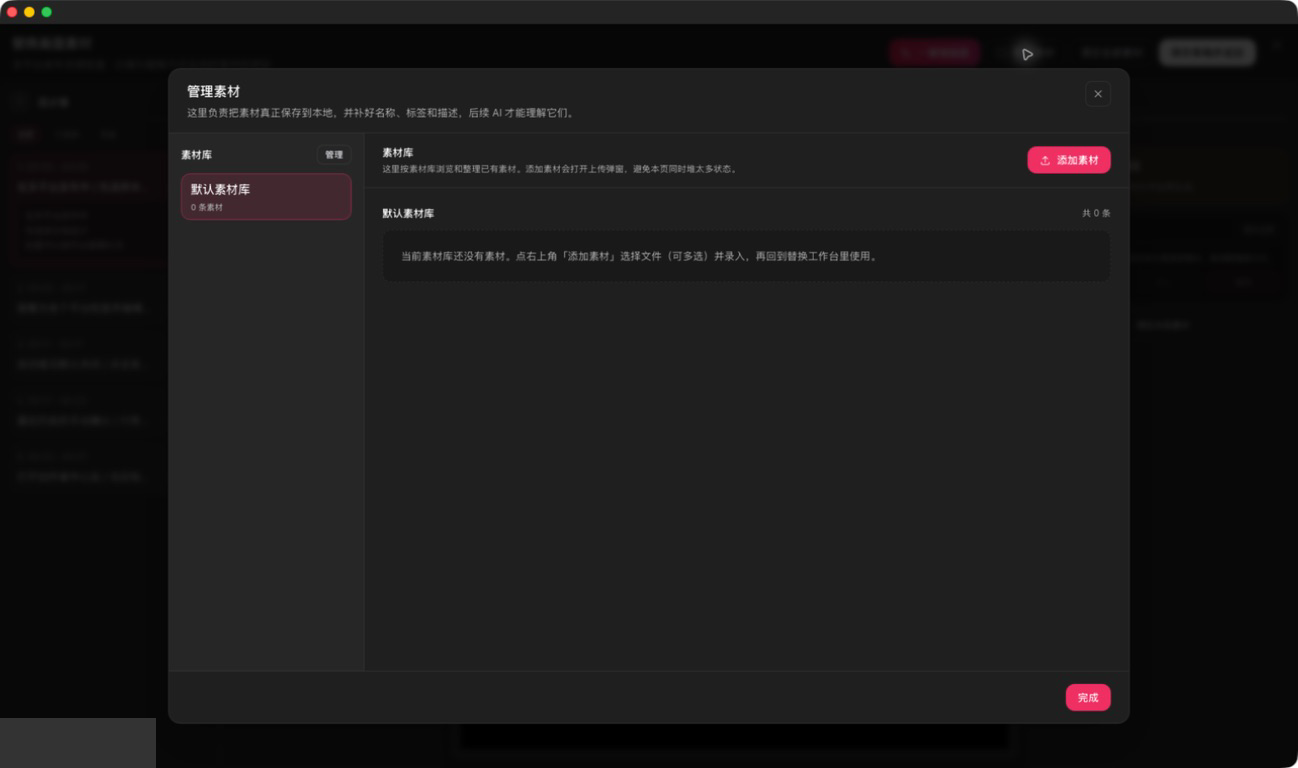
点击 「管理素材」 可以把图片、视频保存到当前项目素材库。
上传素材
- 点击 「添加素材」
- 选择本机图片或视频,支持多选
- 视频素材可设置 截取区间 和 音量
- 填写素材描述
- 点击 「保存到素材库」 或批量上传时点击 「保存全部」
为什么素材描述很重要
DouFlow 的 AI 自动匹配会读取素材描述来判断适合哪段分镜。
描述为空时,这条素材仍可手动使用,但不会参与 AI 自动替换。
建议描述写成一句具体用途:
| 不推荐 | 推荐 |
|---|---|
| 产品 | 产品近景展示,适合讲功能卖点 |
| 店铺 | 门店前台接待顾客,适合讲服务流程 |
| APP | 手机 App 下单流程录屏,适合讲操作步骤 |
三、自动匹配分镜(AI 自动替换)
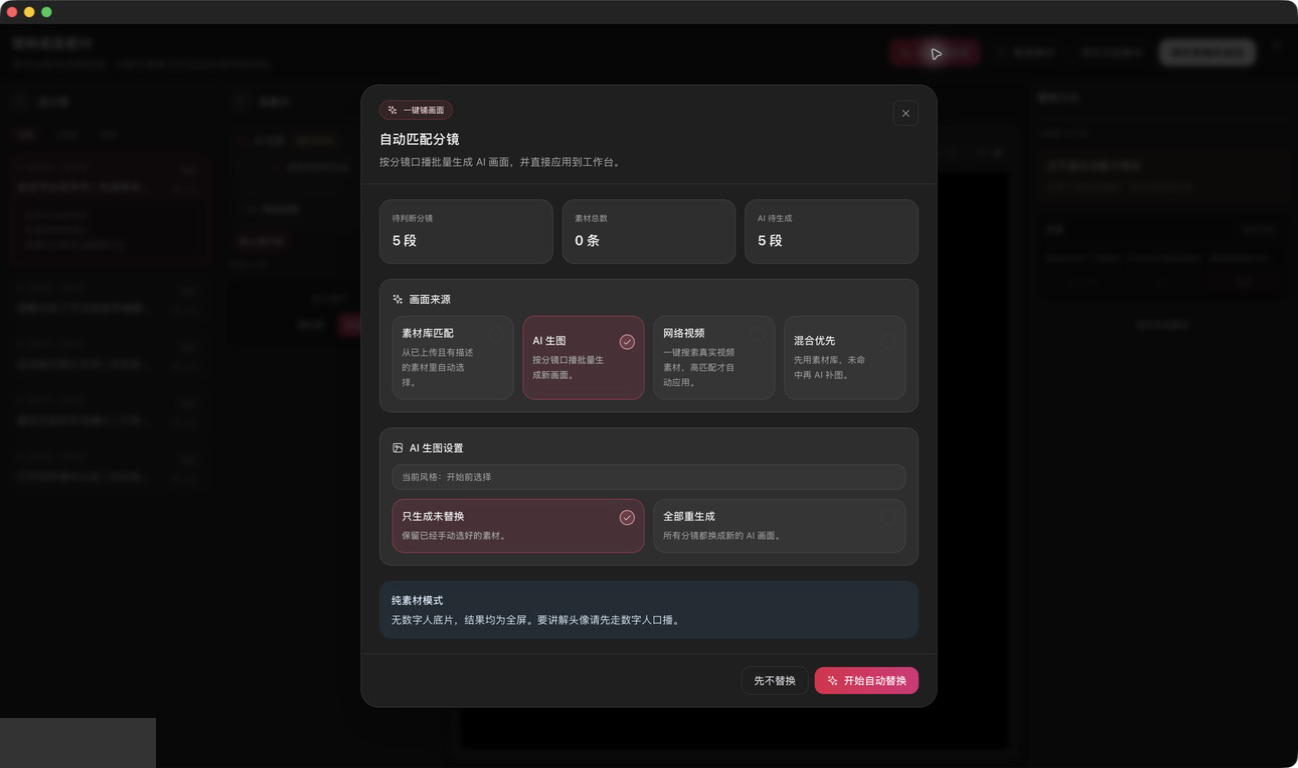
在替换画面工作台点击 「AI 自动替换」,可打开「自动匹配分镜」配置,按分镜批量处理画面。
画面来源
| 来源 | 说明 |
|---|---|
| 素材库匹配 | 从已上传且有描述的素材里自动选择 |
| AI 生图 | 按分镜口播批量生成新画面 |
| 混合优先 | 先用素材库,未命中再用 AI 生图补齐 |
| 网络视频 | 纯素材模式下可搜索高匹配 Pexels 视频 |
自动替换偏好
数字人口播模式下可选择:
| 偏好 | 效果 |
|---|---|
| 全部全屏 | 每段都是素材全屏,不出现讲解小窗 |
| 全屏 + 讲解(默认) | 口播段保留讲解头像,其它段偏画面 |
| 多露讲解 | 尽量保留讲解头像,仅空镜段全屏 |
纯素材模式下没有讲解头像,自动替换只会铺全屏素材。
网络视频说明
网络视频会优先搜索竖版 Pexels 视频,只自动应用高匹配候选。找不到合适素材的分镜会保留原画,不会强行替换。
使用网络素材前,请按素材来源与发布平台要求自行确认商用、署名和版权合规。
本演示使用用户授权的真实数字人模板与已生成视频,展示素材匹配和本地预览;没有导出成片或发布到平台。
四、多机位数字人口播(进阶本地机位功能)
新版多机位不再直接使用云端模板做机位,而是使用当前项目里的本地口播视频素材。
多机位是本地项目编排能力,实际可用性以客户端提示为准。
适合什么场景
- 同一个人录了正面、侧面、半身等多个机位
- 想让长口播减少单一镜头疲劳
- 希望开头和结尾用主机位,中间按分镜切换备用机位
使用步骤
- 进入视频项目第 4 步 「画面生成」
- 在 数字人素材 区切换到 「多机位」
- 点击 「进入多机位编排」
- 在左侧 「本地机位」 导入至少 2 个本地口播视频
- 设置一个 主机位
- 在中间 「分镜机位」 为每段分镜选择 A/B/C 机位
- 可点击 「自动编排」 先生成一版分配,再手动微调
- 点击 「生成多机位数字人视频」
多机位素材只保存到当前项目。生成时 DouFlow 会先在本机合成一个临时组合模板,再提交生成最终数字人成片。
注意事项
- 至少导入 2 个本地机位素材 才能启用多机位
- 完成字幕处理后才会出现可分配的分镜
- 旧版项目若提示“旧版云端模板编排记录”,需要重新导入本地 A/B/C 机位
- 机位视频建议同方向、同光线、同收音质量,观感更稳定
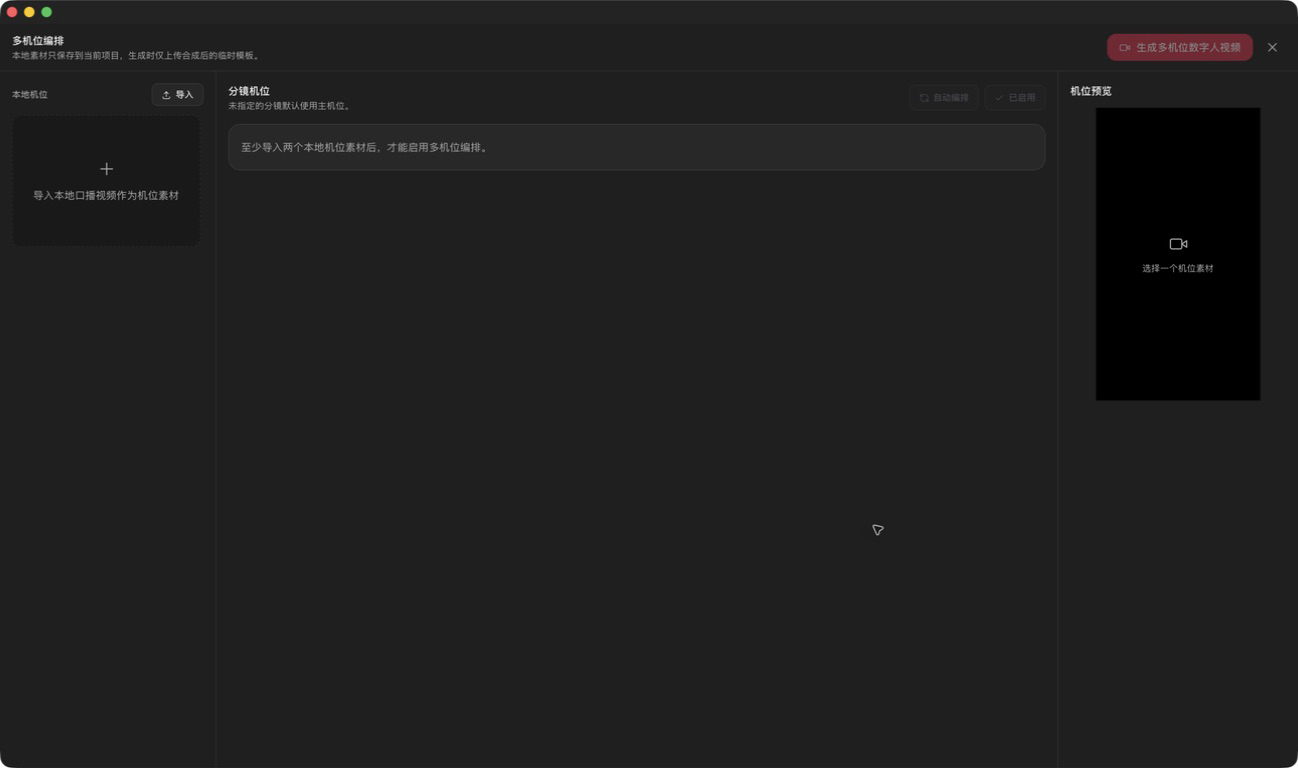
本演示使用真实数字人样例素材的一远一近预览,展示导入、自动编排和生成前检查;没有点击生成、导出或发布。
五、生成预览与导出
替换画面或多机位完成后:
- 回到项目第 4 步,确认预览无黑屏、无明显错位
- 进入第 5 步 「导出视频」
- 根据需要选择是否嵌入字幕、BGM、顶部标题等
- 导出完成后再进入封面与发布
如果只是替换了素材但还没有重新生成预览,封面步骤可能仍使用旧画面。建议先更新预览,再做封面。
常见问题
Q:自动匹配为什么说没有可参与匹配的素材?
A:先检查素材是否填写描述;进入「管理素材」,给素材补一句用途描述后再试。如果是 AI 生图模式,还需确认报价有效且余额足够。
Q:导入多机位后为什么不能启用?
A:至少需要 2 个本地机位素材,并且项目需要先完成字幕处理,才有分镜可分配。多机位是进阶本地机位功能,实际可用性以客户端提示为准。
Q:网络视频会替换所有分镜吗?
A:网络视频只自动应用高匹配候选;低匹配或找不到素材的分镜会保留原画。
Q:多机位素材会上传吗?
A:本地机位素材保存在当前项目。生成时只上传本机合成后的临时组合模板,用于生成最终数字人成片。